
 おくら
おくら最近、AIエージェント「Cdex」を使った作業を本格的に始めました。
でも実際に使ってみると、こんな悩みが出てきます。
- 別のパソコンで続きをしたい
- 作業環境を毎回作り直したくない
- AIに触らせる環境のセキュリティが不安
- でも非エンジニアなので難しい設定は厳しい…
そこで今回は、非エンジニアの私が、AIに聞きながら構築した「複数PC対応のAIエージェント環境」についてまとめます。
同じように、
- Codex
- Docker Desktop
- GitHub
あたりが気になっている方の参考になれば嬉しいです。
最初の状態
まず、最初の状態はこんな感じでした。
- GitHub にリポジトリ作成済み
- GitHub と連携したプロジェクトフォルダが Dropbox 内に存在
- 複数PCで作業を続けやすくしたい
この状態から、セキュリティを上げるために Docker を使った作業環境を構築しました。
わからないことは全部AIに聞きながら進めた
 おくら
おくら正直、Docker や GitHub の細かい仕組みはほとんどまだ理解できていません。
でも、
- 「次は何をすればいい?」
- 「このエラーはどういう意味?」
- 「非エンジニア向けに簡単に説明して」
みたいにAIへ聞くと、かなり丁寧に教えてくれます。
さらに、
- AIエージェントへの指示の出し方
- 作業の進め方
- 必要ファイルの作り方
まで教えてくれるので、AIに聞きながら少しずつ環境構築を進めました。
 おくら
おくらChatGPTにも「本当にこの設定で進めて良いの?」と確認をとりながら、Cdexでフォルダやファイル設定をしたので、より安心して作業を進めることができました。2重チェックは大事ですね
本当は「Web版Codex + クラウドDocker」が理想だった
最初は、
「Web版 Codex + クラウドDocker」
の組み合わせが理想だと思っていました。
理由はシンプルで、Web版Codexだと、
- チャット履歴が別のパソコン上に引き継がれる
- 別PCでも同じ画面状態で続きができる
というメリットがあるからです。
おくら今後クラウド運用したくなったら、VPSも検討しています。

でも、クラウドDockerは非エンジニアには少し難しかった
クラウドDocker系も基本的には無料で使用できます。ただ、今後AIエージェントを常時運用していると、将来的に無料枠を超えやすそうでした。
さらに、
- APIキー管理
- クラウド環境管理
- 課金管理
- セキュリティ設定
など、非エンジニアには理解するまで少しハードルが高い…。
なので今の時点では、
「まずはローカルDockerで運用する」
という結論になりました。
Codex Desktop のデフォルト設定から必ず変更したい項目
まず、Codex Desktop の設定で変更したのがこちら。
設定→構成→サンドボックス設定
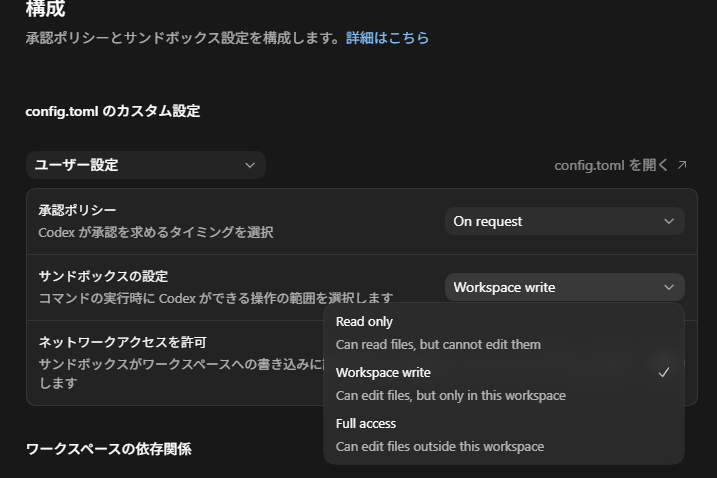
Read only
↓Workspace write
ここを変更しておかないと、AIがファイルを書き換えできません。というか、一部のファイルを書き変えることができるけれど、古いデータが残ったりしてしまうそうです。
数日間、Read onlyの設定でプロジェクトを実行していたので、Workspace writeに変更後にファイル全体をCdexにリファクタリングして整理してもらいました。
最初に考えていた構成(セキュリティ弱め)
最初はこんな構成でした。
非エンジニア向けで簡単だけど、セキュリティ弱め
Web版 Codex
↓
GitHub
↓
GitHub Desktop
↓
Dropboxフォルダ
↓
全PC・スマホ
これでも便利ではあるのですが、AIが直接触る環境としては少し不安がありました。
最終的に落ち着いた構成(おすすめ)
AIに相談しながら、最終的にこういう構成にしました。
非エンジニアでも使いやすい&セキュリティも安心
Codex Desktop
↓
Docker内で作業
↓
Dropbox同期
↓
GitHub保存
この形にすると、
- AIはDocker内だけを触る
- Dropboxで複数PC同期
- GitHubで履歴管理
という役割分担ができて、かなり安心感があります。
 おくら
おくらとりあえず今の段階では、これが私にとっての最適な構成です。
インストールしておいたもの
- GitHub Desktop
- Docker Desktop
- Cursor
- Codex デスクトップ版アプリ
Docker利用時に作成したファイル
プロジェクトフォルダ内に、以下のファイルを作成しました。
Dockerfile
docker-compose.yml
requirements.txt
Dockerfile の中身:
FROM python:3.11

WORKDIR /app

COPY requirements.txt .

RUN pip install -r requirements.txt

COPY . .

CMD ["bash"]
Dockerfile が COPY . . になっているプロジェクトでは、基本的に 「.dockerignore」 は作っておいた方がいいです。
COPY . . は「プロジェクトフォルダ内のものをまとめてDockerイメージに入れる」動きだから、「.dockerignore」 がないと、不要なものまで build 対象になります。
docker-compose.yml の中身:
version: '3'

services:
  ai-agent:
    build: .
    volumes:
      - .:/app
    working_dir: /app
    tty: true
restart: unless-stoppedちなみに、最後の行の restart: unless-stopped は、もしDockerが再起動してしまってもコンテナが自動復帰しやすくする、ためのコードです。
パソコンから離れて一定時間触らない時に、たまにDockerのコンテナが自動で停止してしまうことがあるので、このコールを追加しました。
requirements.txt の中身:
requests
beautifulsoup4
pandas
openpyxl
lxml
各ファイルは、テキストファイルで作成後に、拡張子を変更したり削除して作ることができます。
実際の作業手順
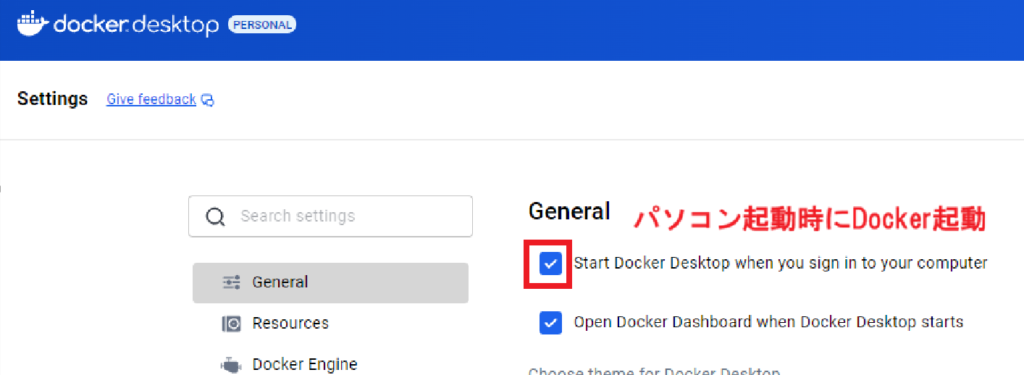
まずは、Docker Desktopのアプリの設定を変更しておく
まずは、パソコン起動時にDocker Desktopのアプリも起動できるように設定しておきます。
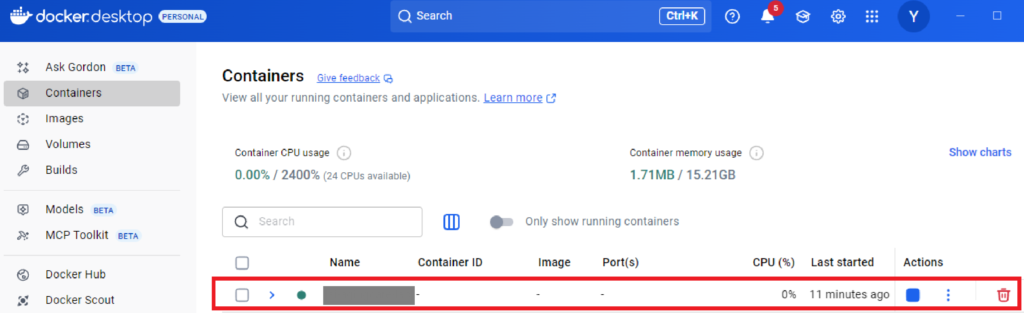
作業開始
- PC起動
↓ - Docker Desktop 自動起動確認
↓ - Docker内のプロジェクトのコンテナを起動させる
↓ - Codexアプリを開いて作業開始
これでDocker内でプロジェクトを動かすことが出来ます。
作業終了時
- Codex を閉じる
↓ - Docker Desktop の「Stop」を押す
↓ - Docker Desktop を閉じる
もちろん、コンテナは毎回削除しなくてOKです。
複数のパソコンで作業の続きをし易くするために作ったファイル
最終的に、
「別のパソコンでも、簡単に作業の続きを始められること」
を重視しました。
そこで、既存ファイルと重複しないようにしつつ、AIに下記ファイルを自動生成してもらいました。
PROJECT_STATUS.md
このファイルに、
- 現在の進捗
- やること
- 注意点
- 環境情報
などをまとめておくと、別PCでもかなり続きを始めやすくなります。
ただし、毎回の作業終了時に、別のパソコンでも即作業再開できるように「ROJECT_STATUS.md」を更新する必要があります。
おくらそのために、下記の指示を、Cdexを閉じる前に毎回伝える必要があるのですが、確実に伝え忘れる自信が私にはあります(笑)
今日の作業はここで終了です。
別PCでもすぐ続きを再開できるように、PROJECT_STATUS.mdを更新してください。
更新後、GitHubに保存してください。
そこで、AIエージェントを安全に利用できるように作成している
共通のスキルファイル「AI_AGENT_SECURITY_RULES.md」があるので、
下記をCdexに指示して整理してもらいました。
中心として修正するファイルは以下です。
AI_AGENT_SECURITY_RULES.md
このファイルに、以下の考え方を整理して追記・修正してください。
ユーザーは非エンジニアで忘れやすいため、作業終了時の手動確認に依存しない運用にしてください。
今後は、作業区切り・長時間停止前・Codex終了前と思われるタイミングでは、Codex側から以下の更新が必要か確認してください。
- PROJECT_STATUS.md
おくら人間が忘れる前提で「自分で運用を覚える」よりも「AI側に運用を補助させる」方が良いですよね。
まとめ
まだまだ勉強中ですが、非エンジニアでも、
- Docker
- GitHub
- Codex
を組み合わせれば、かなり快適なAI作業環境を作れる時代になったと感じています。
おくら最初は難しく感じますけど、今はAIに聞きながら進められるので、以前より圧倒的にハードルが下がりましたね。
同じように、
- AIエージェントを使ってみたい
- 複数PCで作業を続けたい
- セキュリティも少し気になる
という方の参考になれば嬉しいです。