
 おくら
おくら録音した自分の声って、聞いてると違和感があって気持ち悪く感じませんか?
幼い頃に録音した自分の声を初めて聞いた時に衝撃すぎて、あまり自分の声が今でも好きになれません(-_-;)
動画作成をする際に今まで「voicevox」を使用して、テキストから音声を自動作成していました。ただ、イントネーションとかちょこちょこ設定するのが煩わしく感じたので、今後は自分で読み上げたナレーションの音声を使用した方が手間が減るのかと思い、試してみることにします。
使用しているのは、Windows版「Premiere Pro」です。
メインで使う動画編集ソフトを決めるためにいろいろ調べた結果、私はAdobe Premiere Proを選びました。Premiere Proは利用者が多く、インターネット上に使い方やトラブルの解決方法が豊富に掲載されているため、分からないことがあっても調べやすいのがメリットです。また、企業の動画編集案件ではPremiere Proを指定されることも多いので、使いこなせるようになれば、将来的に仕事の選択肢も広がるかもです。
毎年デジハリ・オンラインスクールから年間払いしてるので、Adobe公式から契約するより約35,000円程安く利用できてます。
この記事は、「Adobe Pro」と「Premiere Audition」を使用したボイスチェンジャーの備忘録です。
Adobe Premiere Proのプロジェクト内でマイクから音声を録音
タイムラインから録音する。マイクの形のボタンをクリックすると、3秒程度のカウントダウン後に録音が始まります。話し終わったら、スペースキーを押して停止。
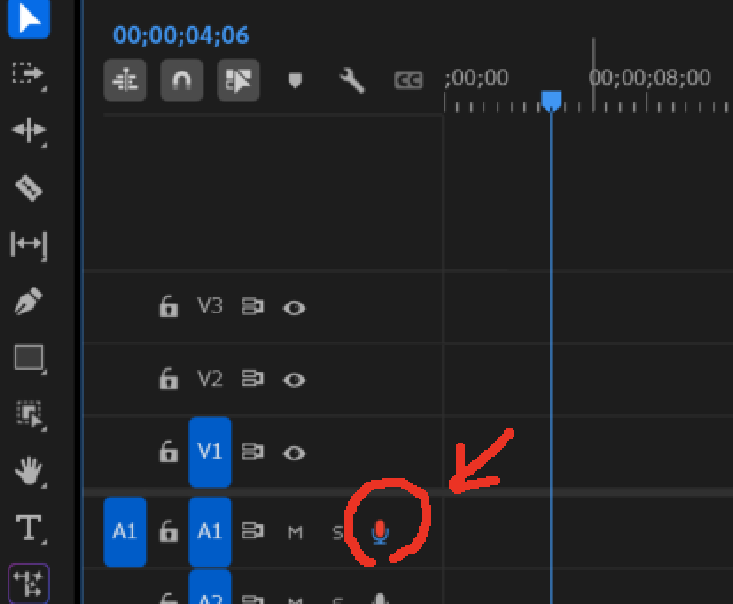
💡もし、「録音中にスピーカーから声が出る問題」が発生したら、二重音やエコーの原因になるのでPremiere Proで入力音をミュートする。
「編集」→「環境設定」→「オーディオ」
を開き、
「タイムラインへの録音中に入力をミュート」
にチェックを入れる。
これで、録音中の自分の声がパソコンのスピーカーから再生されなくなります。
結局、Premiere Pro のエフェクトで音質を変更が最適だった
「Premiere Pro」から「Premiere Audition」を開いて、「Premiere Audition」内で音声データを調節していたのですが、Premiere Proのエフェクトでの変更の方が分かり易くて、私の使い方には合っていました。
Premiere Proで声質を高くする方法
 おくら
おくら性別を変えたりせず、身バレしない程度に「爽やかで明るい感じの別バージョンの自分」のような声に変えたい☆
- タイムライン上の音声クリップを選択
- 「ウィンドウ」→「エフェクト」
- 検索欄に
ピッチシフターと入力 - 表示された「ピッチシフター」を音声クリップへドラッグ
- 「ウィンドウ」→「エフェクトコントロール」
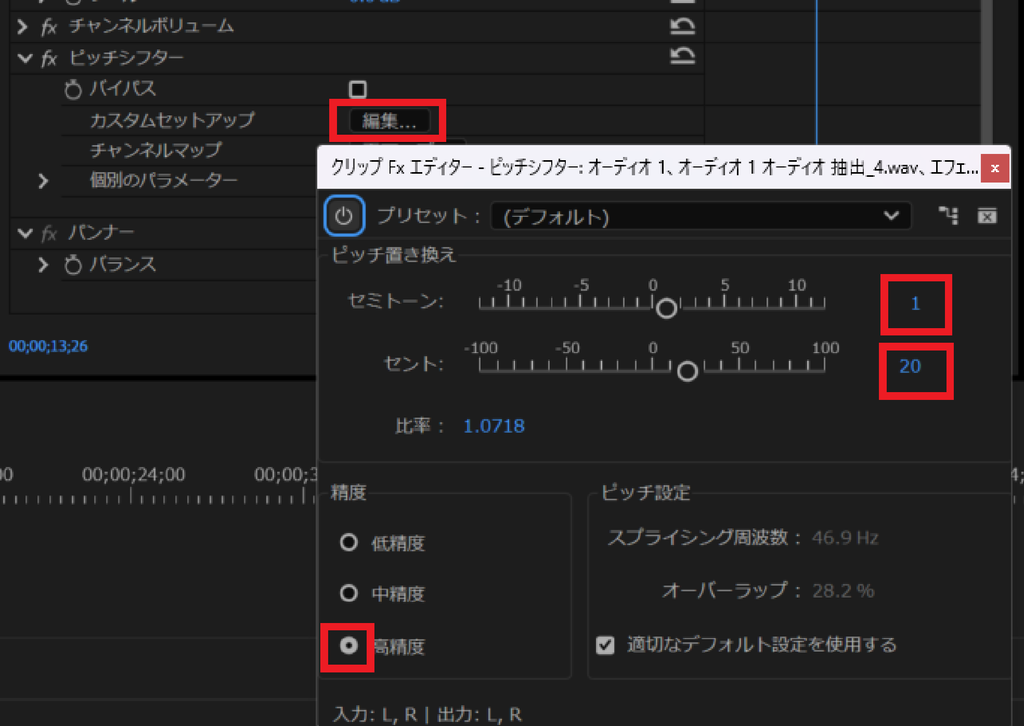
- 「ピッチシフター」の「編集」を開き、下記の設定に変更
- セミトーン:「1」に変更
- セント:「20」に変更
- 「高精度」にチェックを入れる
 おくら
おくら
次に紹介するAuditionで音声を調節する方法よりも、Premiere Proでの変更の方が分かり易くて、私の使い方には合っていました。
変更後の理想は「爽やかで明るい感じ」の声した。Auditionで調整した音声と比較しても、さほど変化は感じなかったので、設定が簡単なPremiere Proで、今後も音声変更しようと思います。
備忘録として、Auditionでの設定も後述しておきます。
PremiereからAuditionでボイスチェンジする方法
事前にAuditionのインストールが必要です。
PremiereからAuditionでボイスチェンジ音声を開く方法
- Premiereのタイムラインで、録音した音声クリップをクリック
- その音声クリップの上で右クリック
- 表示されたメニューから
「Adobe Auditionでクリップを編集」をクリック - Auditionが自動的に起動し、その音声が開きます
ボイスチェンジ後の理想の音声の特徴
「爽やかで明るい感じの別バージョンの自分」のような声に変えたい
- 性別を変えない
- 機械的な音声にならないように自然さを保つ
- 少しだけ高い爽やかさのある声に変更
- 身バレしない程度に少しだけ別人の声
- 自分が聞いて不快感を感じない声
おくら理想の声に調節するための設定内容をAIに聞いて試してみました。
まずは音声の調節をする
Auditionで音声を開いて、
「エフェクト」→「タイムとピッチ」→「ストレッチとピッチ(プロセス)」を開きます。
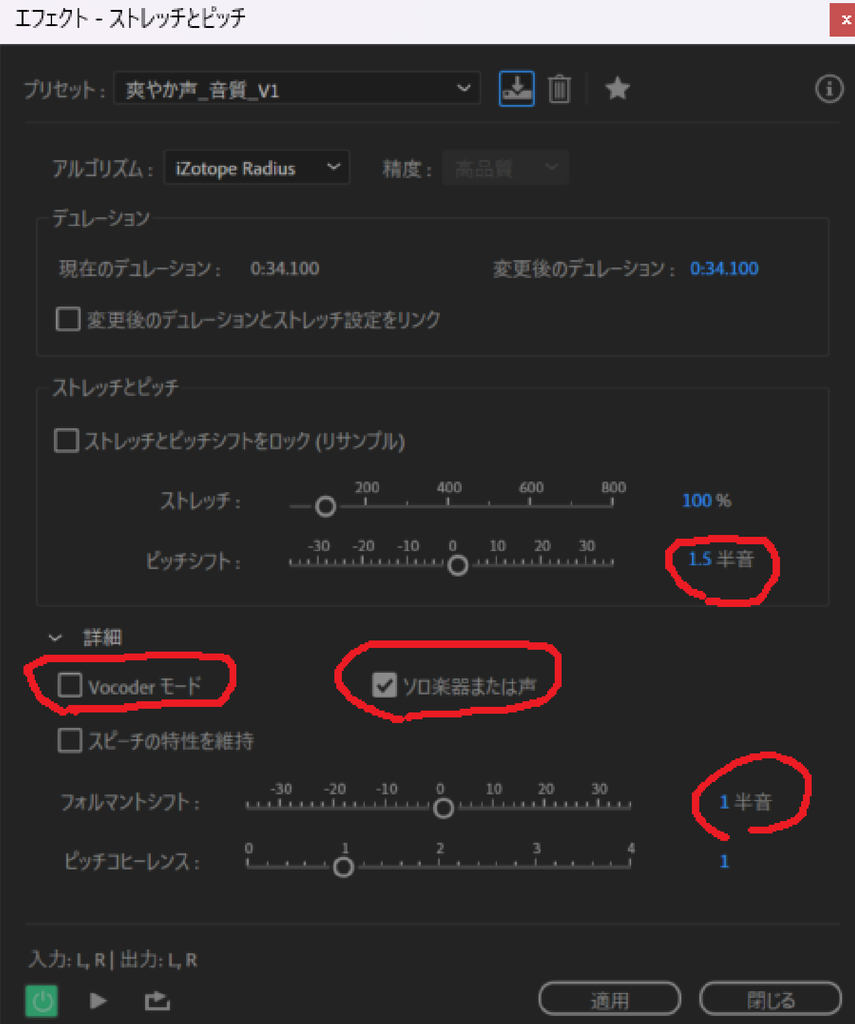
変更する設定は「ピッチシフト」「フォルマントシフト」です。
アルゴリズムは「iZotope Radius」でOK。
ピッチシフトを調整
「ストレッチとピッチ」項目内のピッチシフトを変更する。
まずは+1~+1.5から試すのが◎
- +1:自然さを残して少し明るくなる
- +1.5:元の低さがやや目立たなくなる
- +2以上:幼く聞こえたり、加工感が出る可能性あり
おくら私は「+1.5半音」が丁度良かったです。
フォルマントシフトを調整
⚠️フォルマントシフトの設定を変更するには「Vocoderモード」のチェックを外す、「ソロ楽器または声」にチェックを入れる、「スピーチの特徴を維持」をチェックを外さないと調整できません。
フォルマントシフトの調整で、声の響きが少し軽くなります。大きく動かすとアニメ声や子どものようになってしまいます。
おくら私は「+1.0半音」が丁度良かったです。
Audition|他の音声にも設定が使えるように保存
調整が決まったら、録音した他の音声にもこの設定が使えるように「設定をプリセットとして保存」から、名前を付けて保存します。
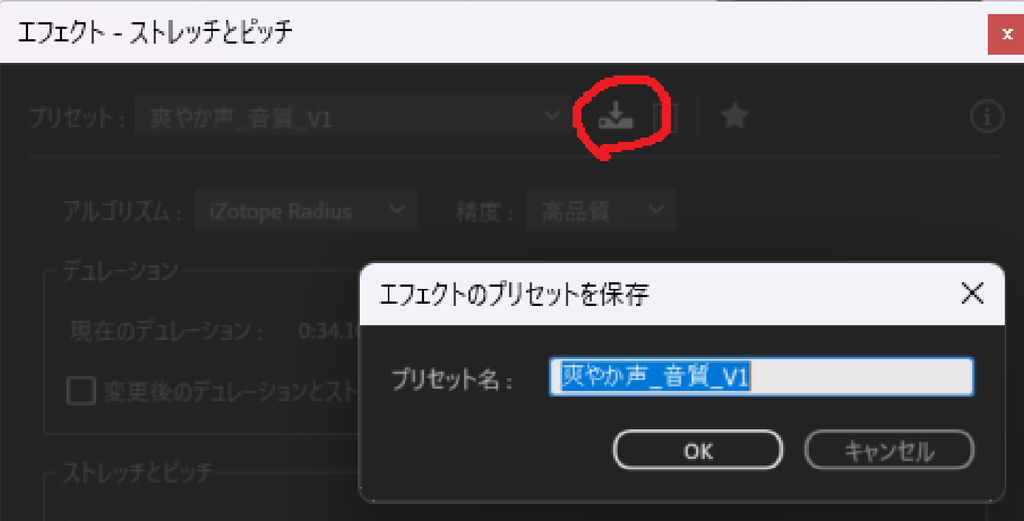
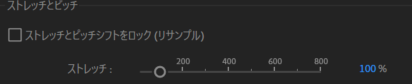
ちなみに、「設定をプリセットとして保存」する場合は、ストレッチ(速度)は他の録音した音声でも利用できるように、100%のままで変更しない方がいいのかもしれません。動画と音声を一緒に撮った場合、映像とのタイミングが変わるためです。(102~103%程度にすると、少しテンポがよくなり、さっぱりした印象になります。)
Audition|保存した設定を今後の音声に使用する場合
AuditionのプリセットはPremiereのプロジェクトごとではなく、Audition全体に保存されるので、別のブログや別のプロダクションでも同じ設定を使用できます。
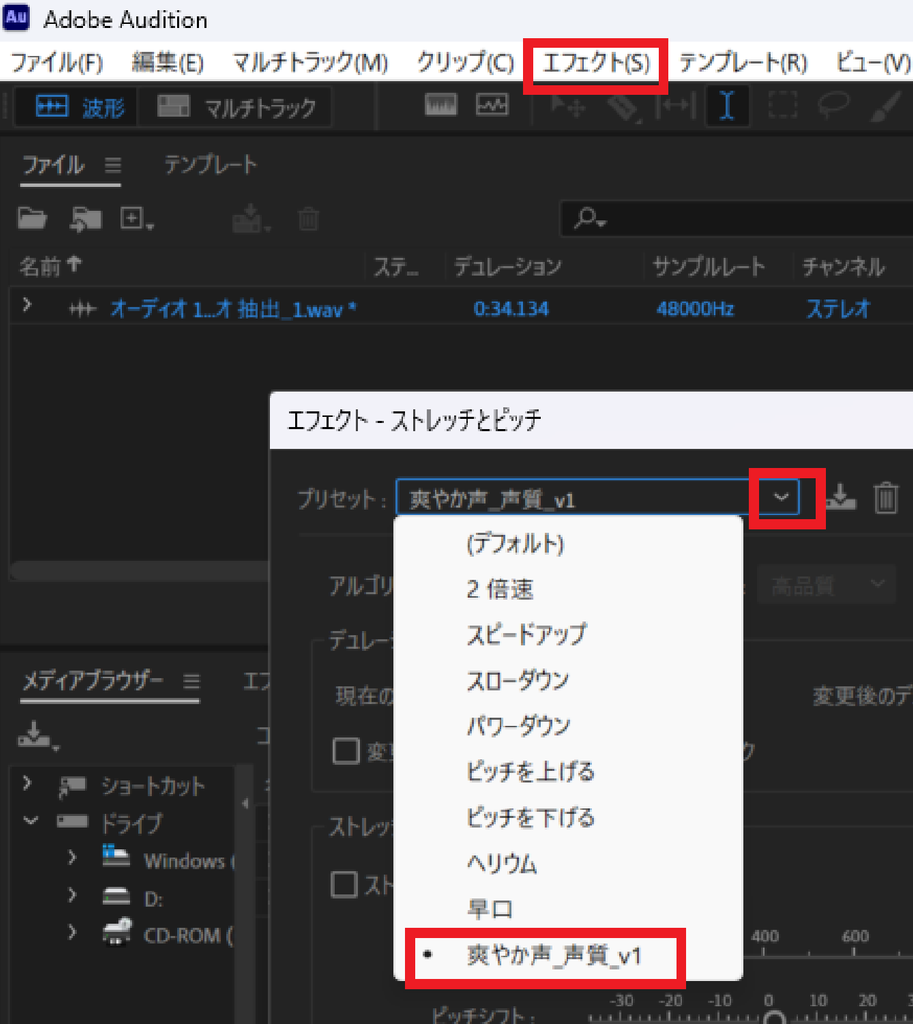
同じ設定を今後も使用したい場合は、各音声で次の操作をするだけ。
- Premiereで録音したら
- 音声クリップを右クリック
- 「Adobe Auditionでクリップを編集」を選択してAdobe Auditionを開く
- 「エフェクト」→「タイムとピッチ」→「ストレッチとピッチ(プロセス)」を開く
- 使用したい「プリセット」を選択
- 適用→保存してPremiereへ戻る
結論、Premiere Pro のエフェクトで音質を変えることにした
Auditionで音声を調節する方法よりも、Premiere Proでの変更の方が分かり易くて、私の使い方には合っていました。
変更後の理想は「爽やかで明るい感じ」の声した。Auditionで調整した音声と比較しても、さほど変化は感じなかったので、設定が簡単なPremiere Proで、今後も音声変更しようと思います。
音に鈍感なのかもしれない私にはこれが最適解でした。いかに手間なく設定できるかの方を優先しました。
Auditionではパラメトリックイコライザーの設定もいじって試してみましたが、機械音感が増したので、結局、シンプルな設定が一番だと感じました。
使用しているマイクの雑音除去方法が今後の課題
今までのデスク環境では、AIの音声入力だけにマイクを使用していたので、iPhoneの純正マイクで音声入力をしていました。今回、動画に追加するナレーション音声を、このiPhoneのマイクで入力してみたら、ゴーという雑音が入ってしまいました(>_<)
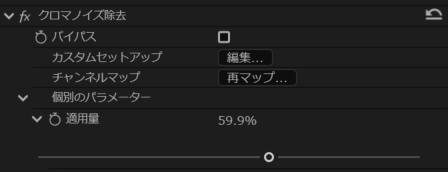
ゴーッっという雑音の除去として、エフェクトの「クロマノイズ除去」と「FFTフィルター」でとりあえずの対策をしている状態。
エフェクトコントロールク➡ロマノイズ除去➡個別のパラメーターの適用量を「約60%」に設定。
エフェクトコントロール➡FFTフィルター➡編集➡7kHz〜20kHzをぐっと持ち上げる(+10dBほど)
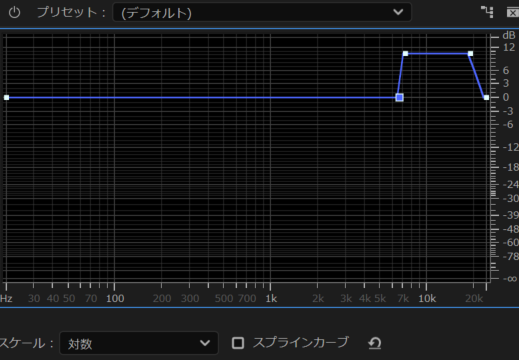
FFTフィルターの設定について参考にさせていただいた記事はこちら↓
クロマノイズ除去が効かない音声、Premiereだけでどうにかしてみた
 おくら
おくら今後、デスクの固定マイクを新しく購入するかどうか検討中です・・・。